如何添加桌面小组件

iOS · 添加桌面小组件

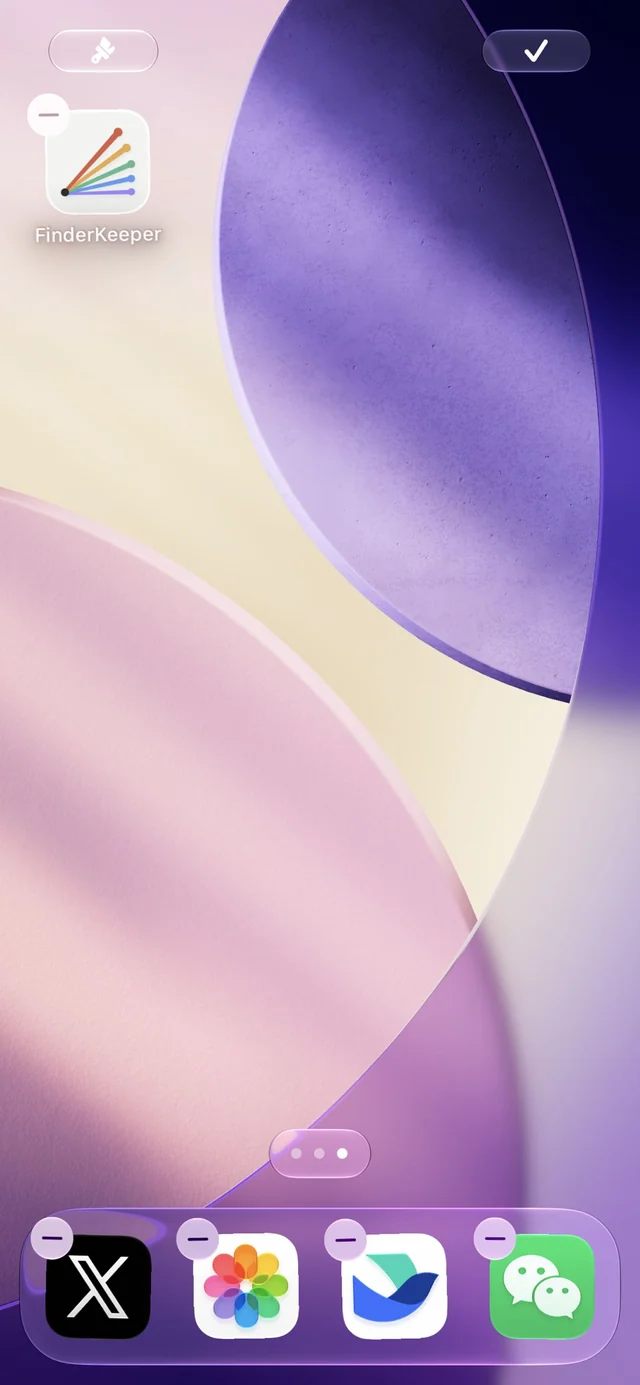
  1. 长按桌面空白处

    直至图标开始抖动,点击左上角图标。

    长按桌面空白处:直至图标开始抖动,点击左上角图标。
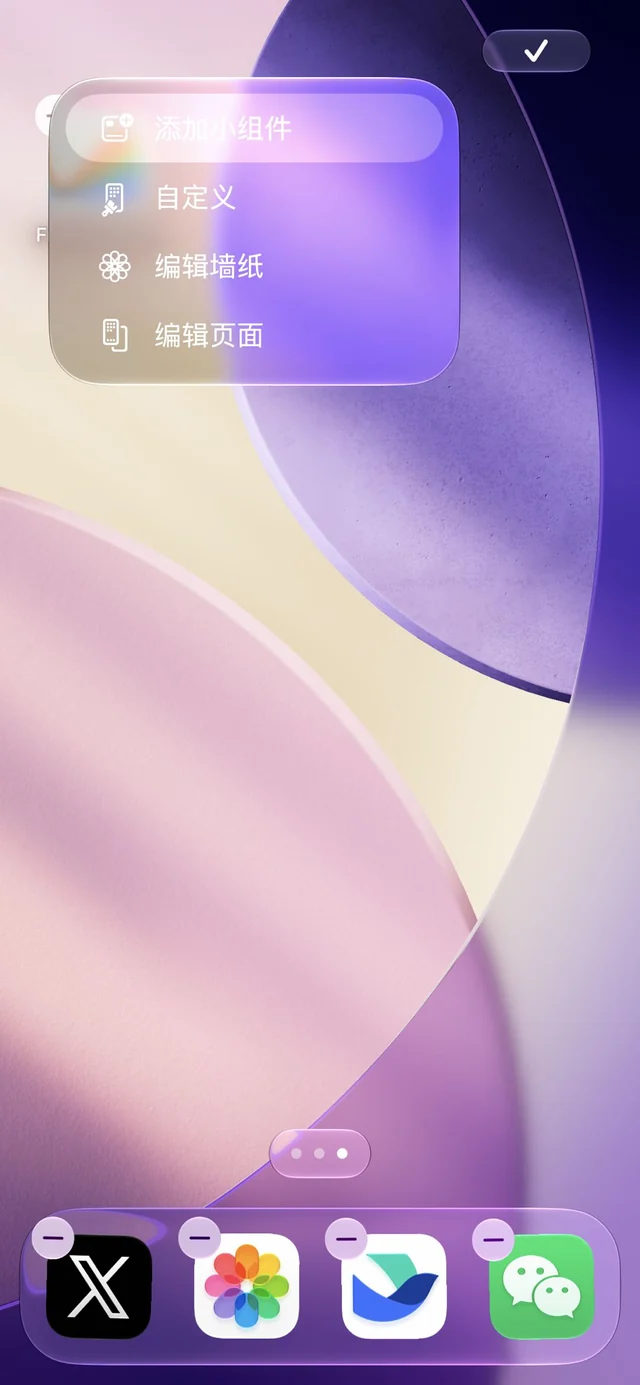
  2. 点击「添加小组件」

    点击「添加小组件」
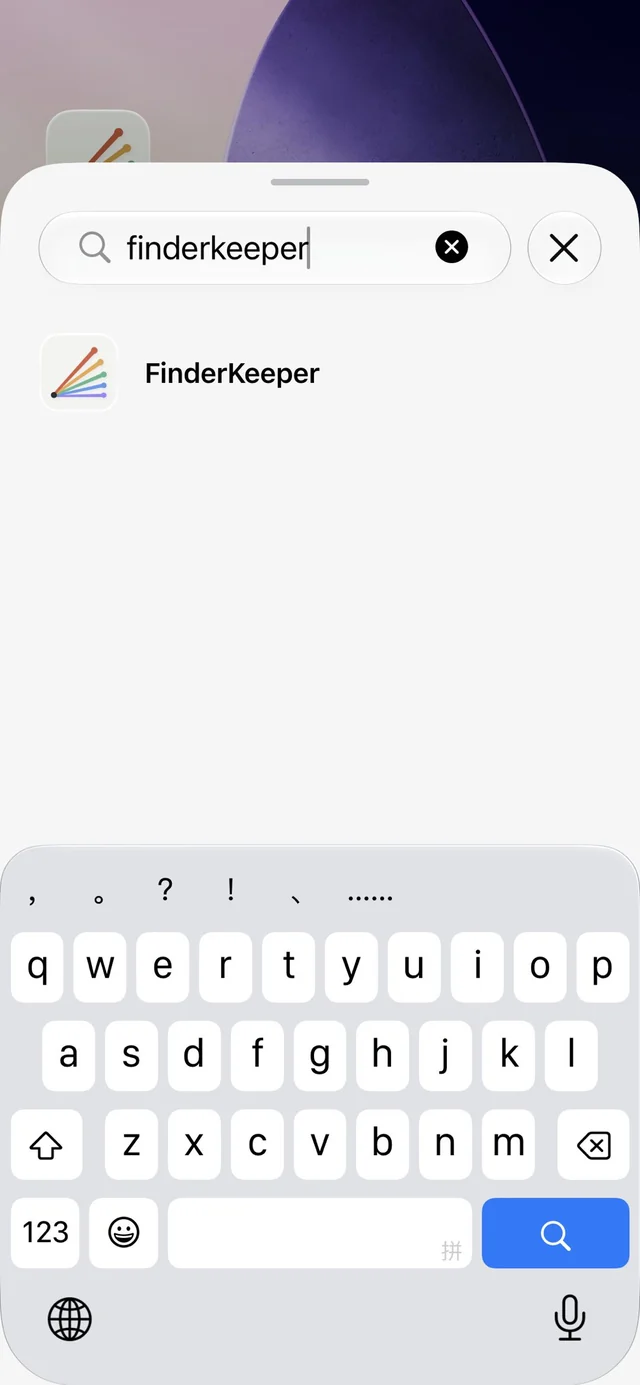
  3. 搜索 FinderKeeper

    搜索 FinderKeeper
  4. 选择小组件并添加

    选择小组件并添加
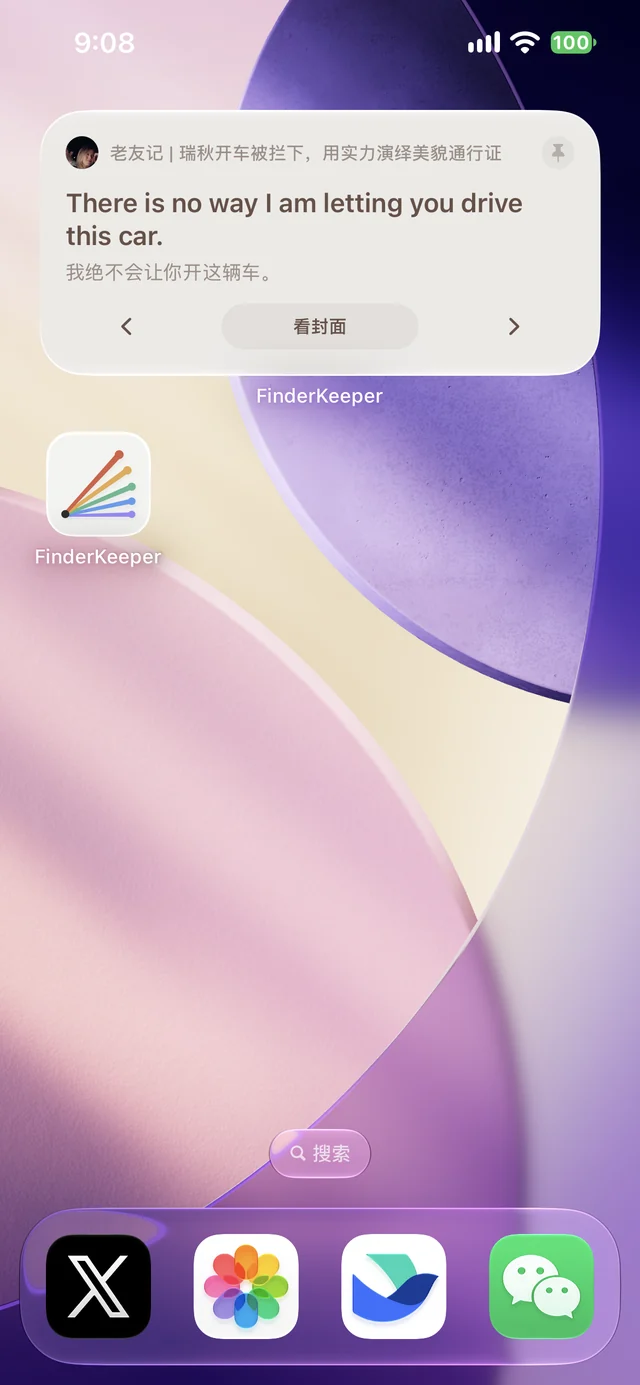
  5. 完成

    小组件已添加到桌面

安卓 · 从 App 添加

以小米 / Redmi 手机为例,其他手机入口可能不同。

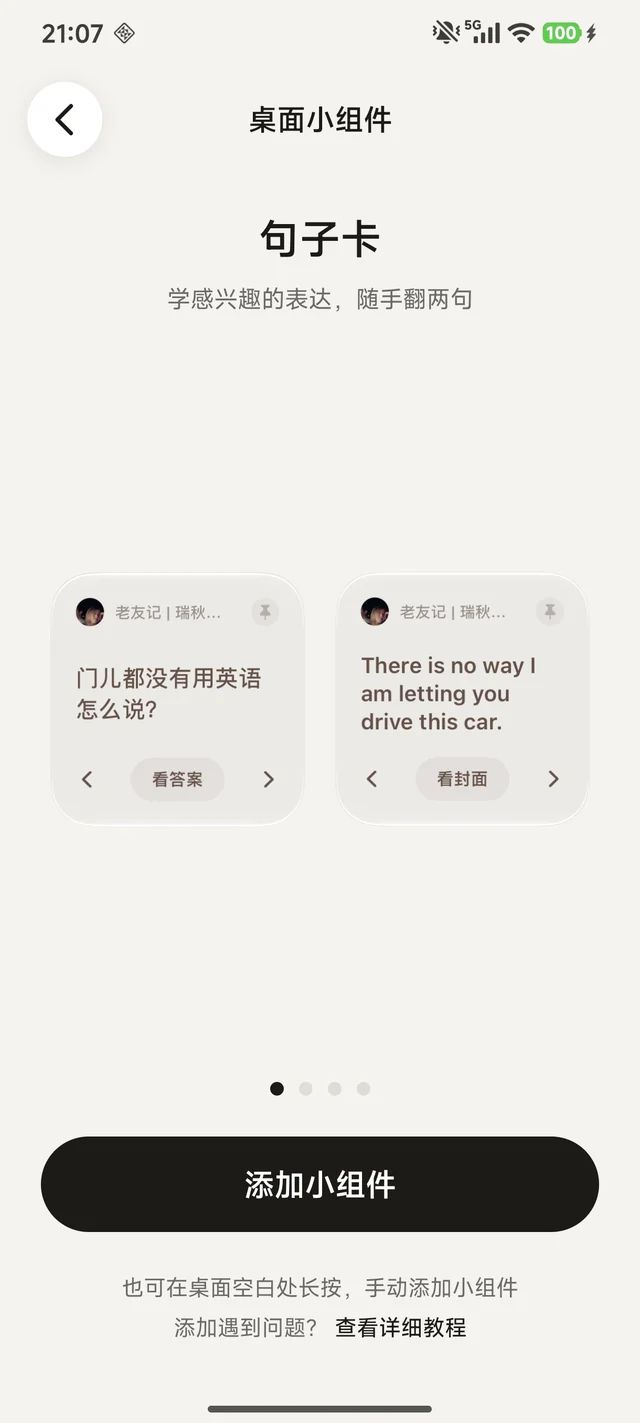
  1. 选择小组件

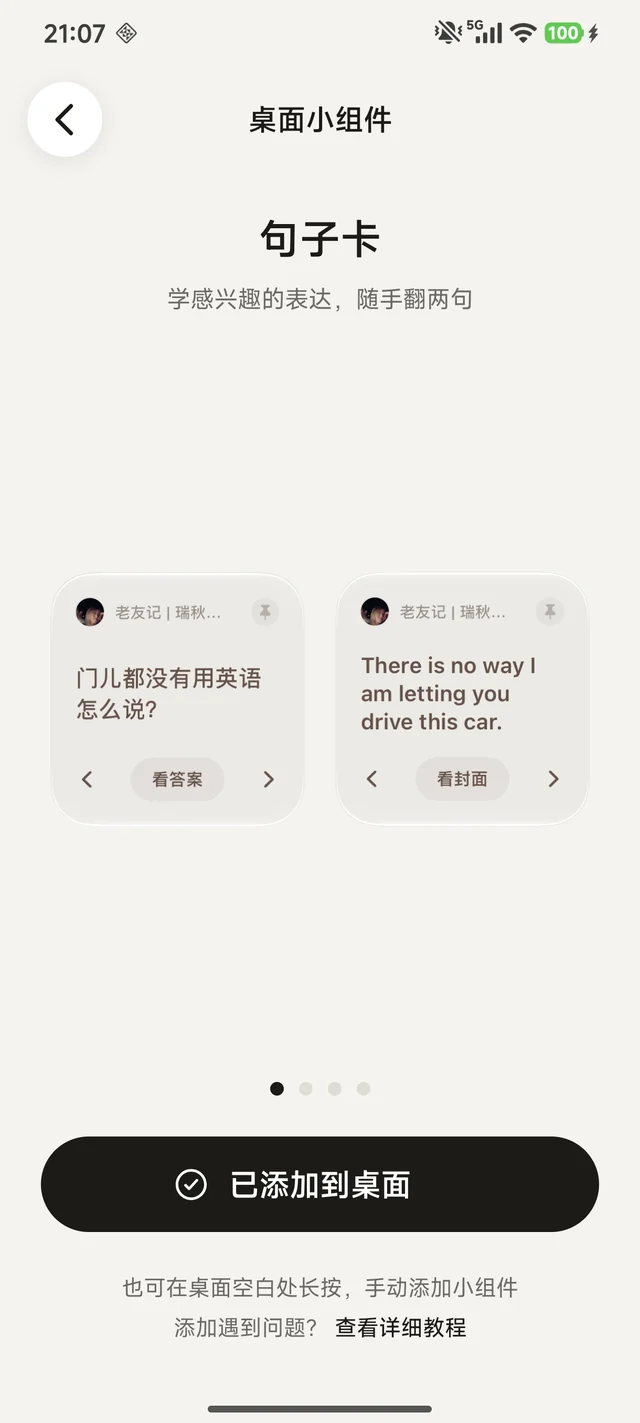
    在 App 个人中心打开「桌面小组件」。

    左右滑动,选择要添加的小组件,点击「添加小组件」。
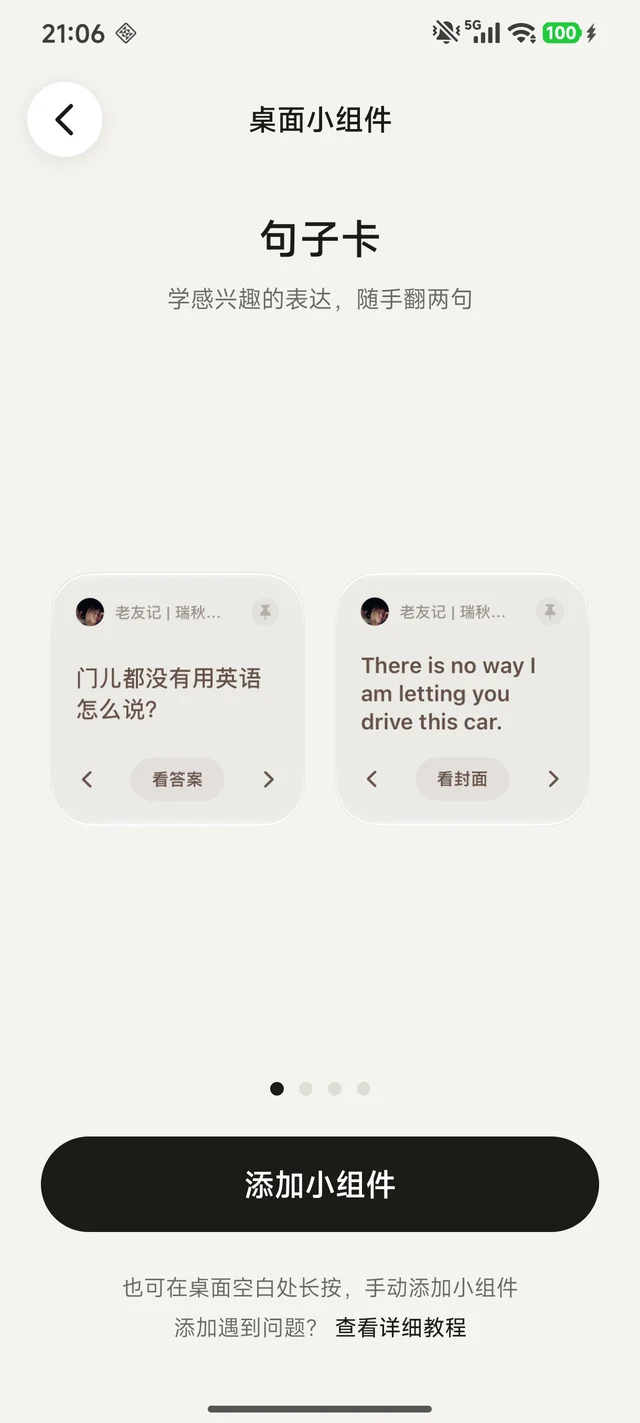
    选择小组件:在 App 个人中心打开「桌面小组件」,左右滑动,选择要添加的小组件,点击「添加小组件」。
  2. 如需开启权限

    出现权限提示,点击「前往设置」。

    没有此提示,小组件已直接添加到桌面。
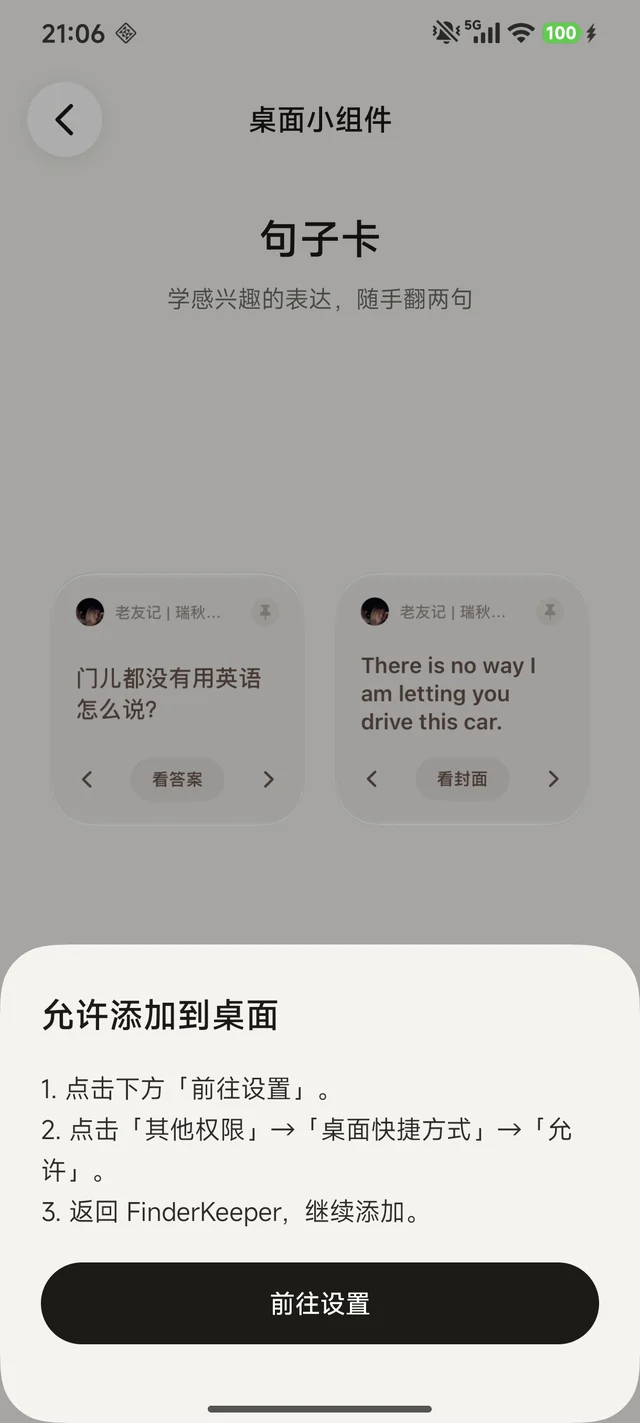
    如需开启权限:出现权限提示,点击「前往设置」。没有此提示,小组件已直接添加到桌面。
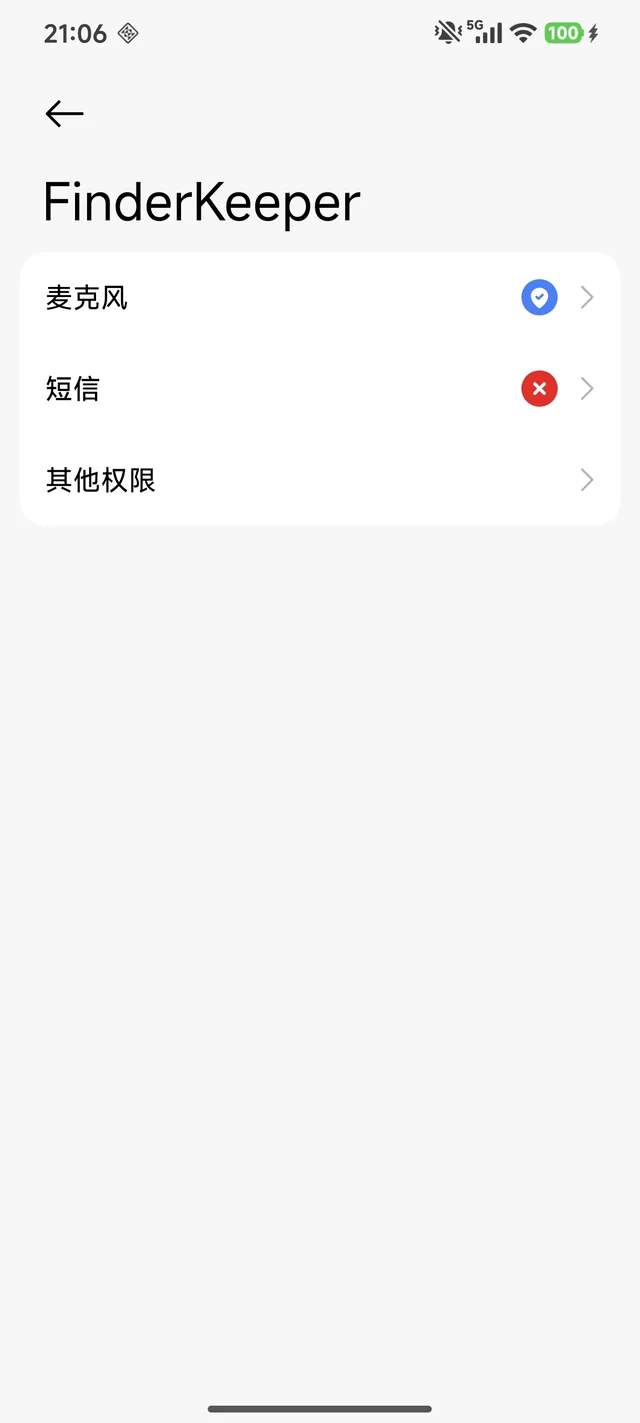
  3. 点击「其他权限」

    点击「其他权限」
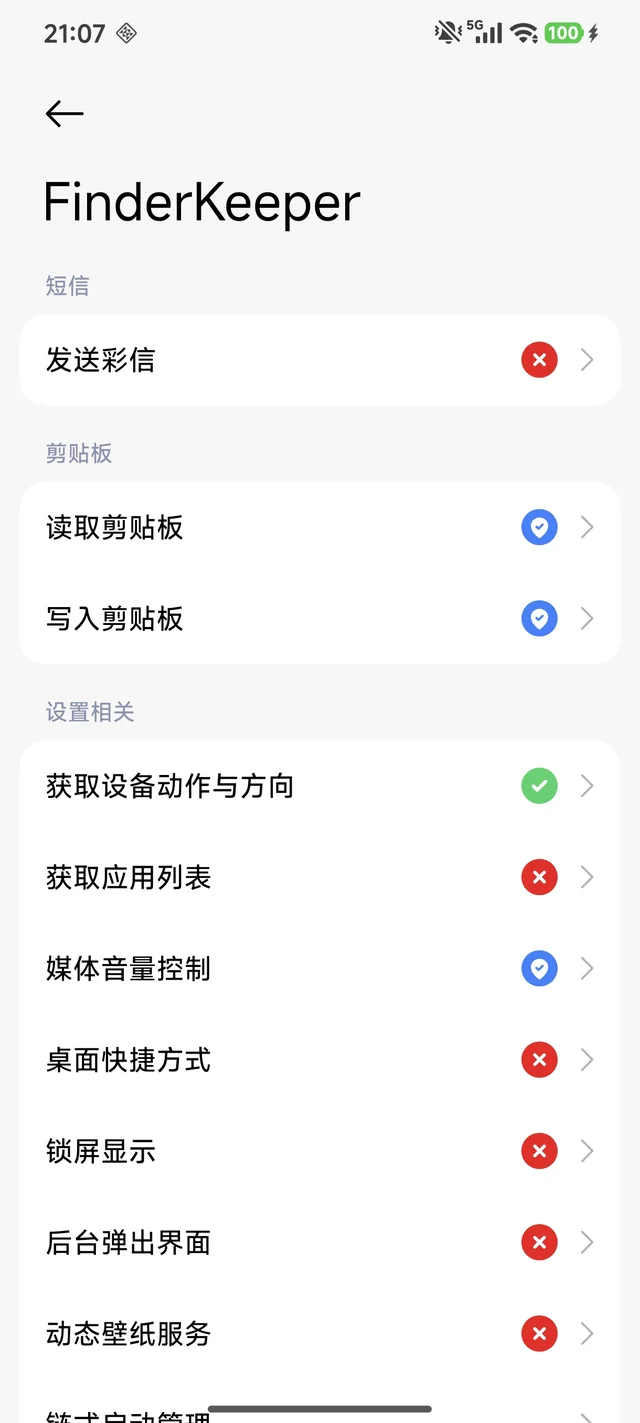
  4. 点击「桌面快捷方式」

    点击「桌面快捷方式」
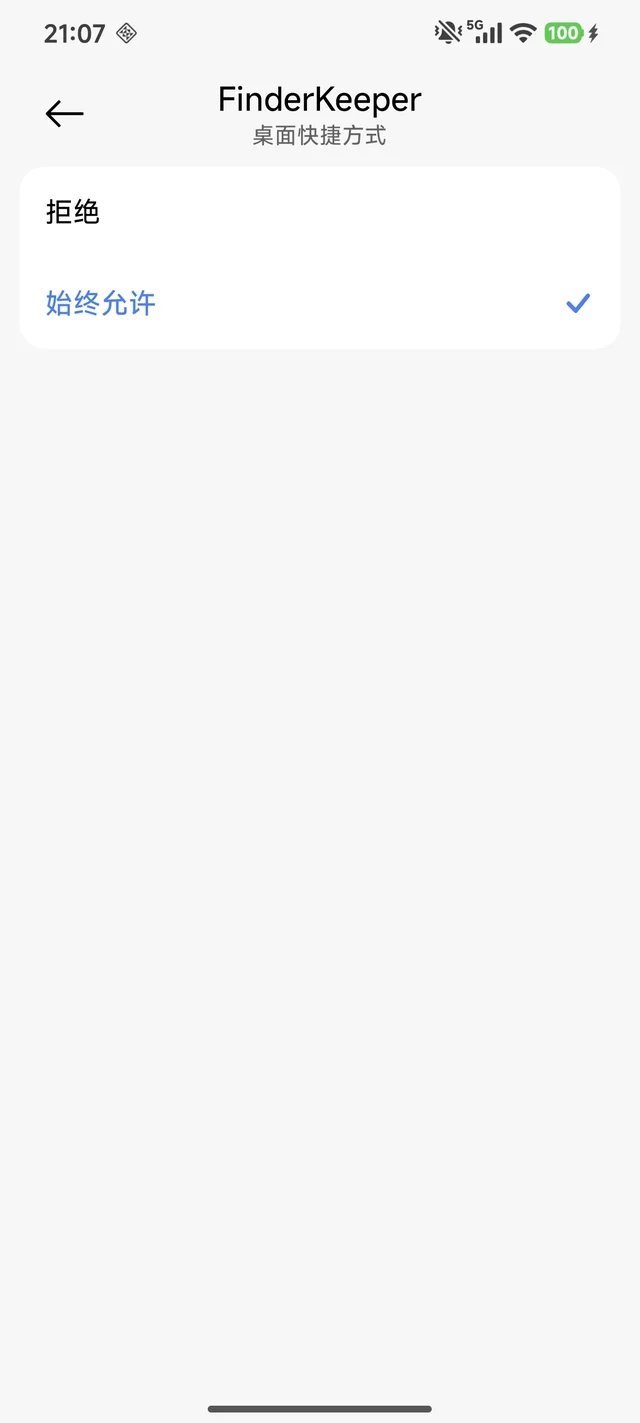
  5. 选择「始终允许」

    选择「始终允许」
  6. 返回 App,再次添加小组件

    返回 App,再次添加小组件
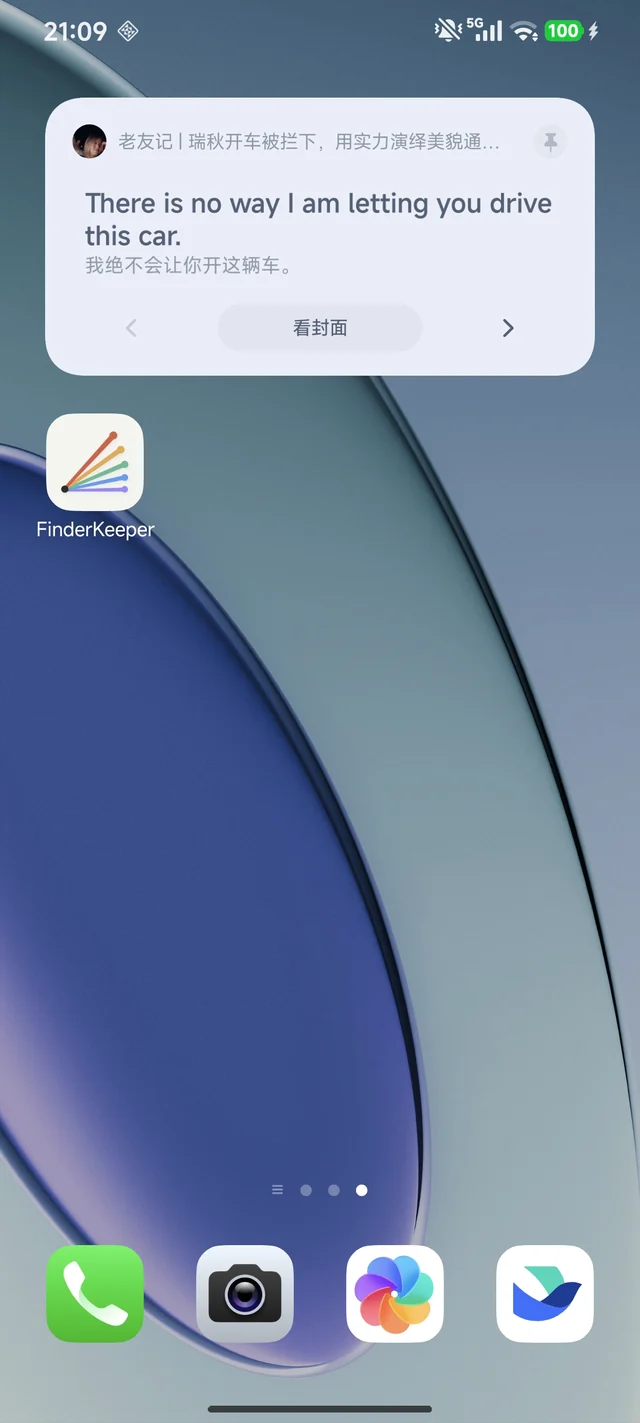
  7. 已添加到桌面

    已添加到桌面
  8. 完成

    完成

安卓 · 从桌面添加

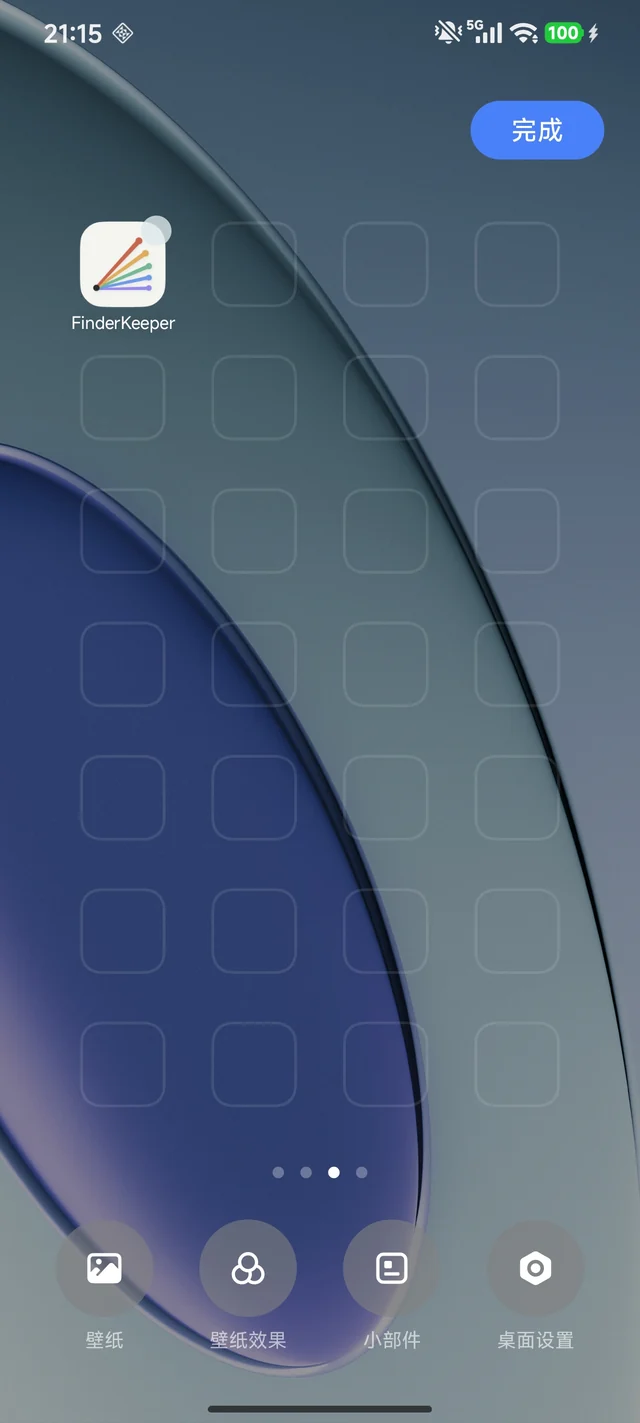
  1. 长按桌面空白处

    出现编辑菜单后,点击「小部件」。

    长按桌面空白处:出现编辑菜单后,点击「小部件」。
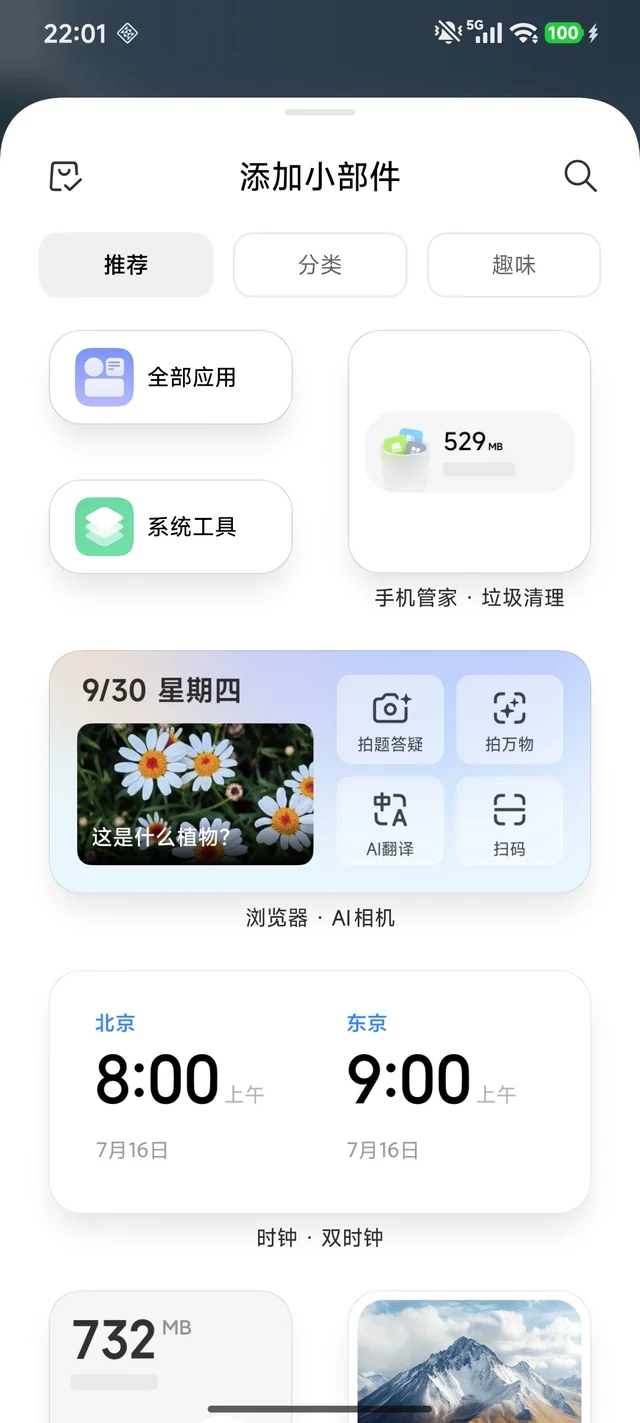
  2. 点击「全部应用」

    点击「全部应用」
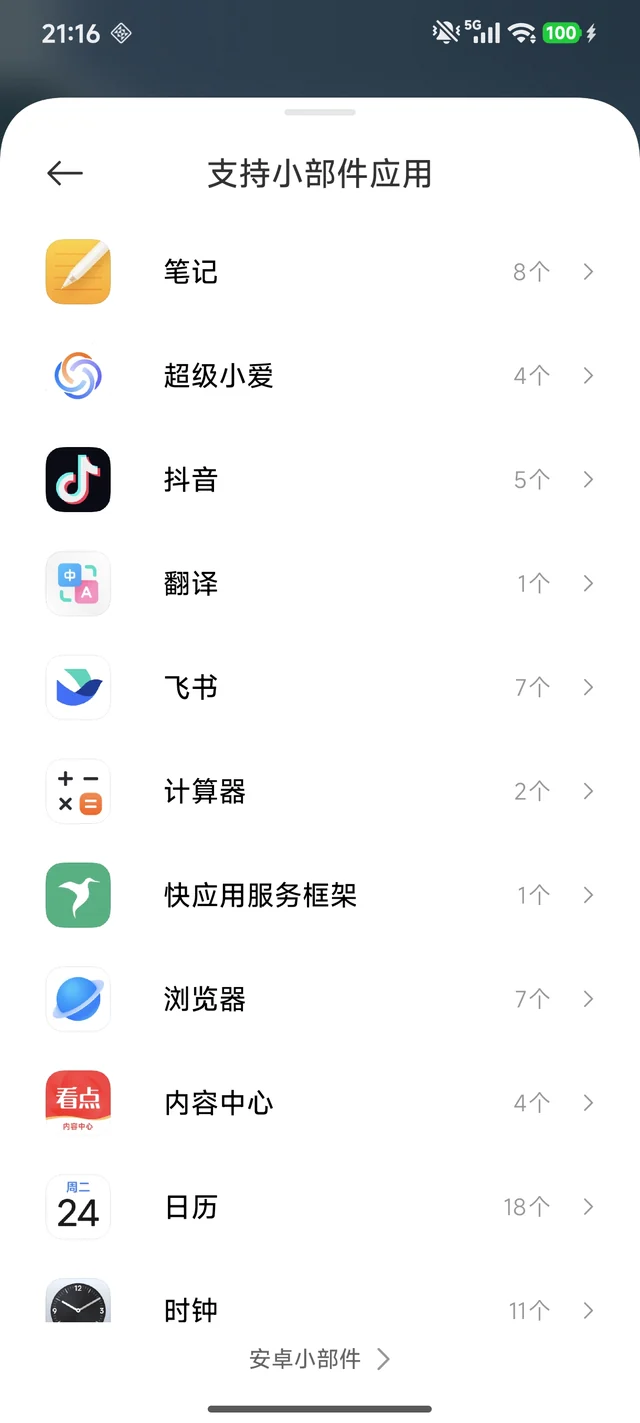
  3. 点击「安卓小部件」

    滑到列表最底部,点击「安卓小部件」。

    滑到列表最底部,点击「安卓小部件」
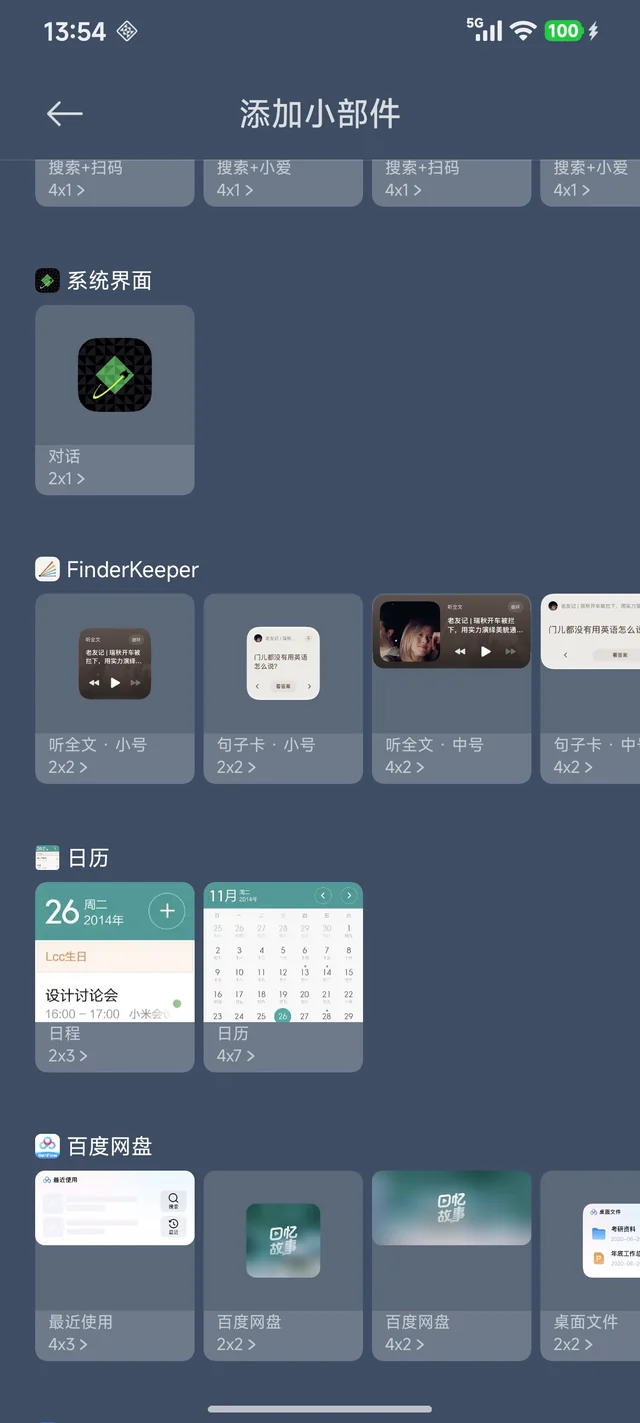
  4. 选择 FinderKeeper

    点击要添加的小组件。

    选择 FinderKeeper:点击要添加的小组件。
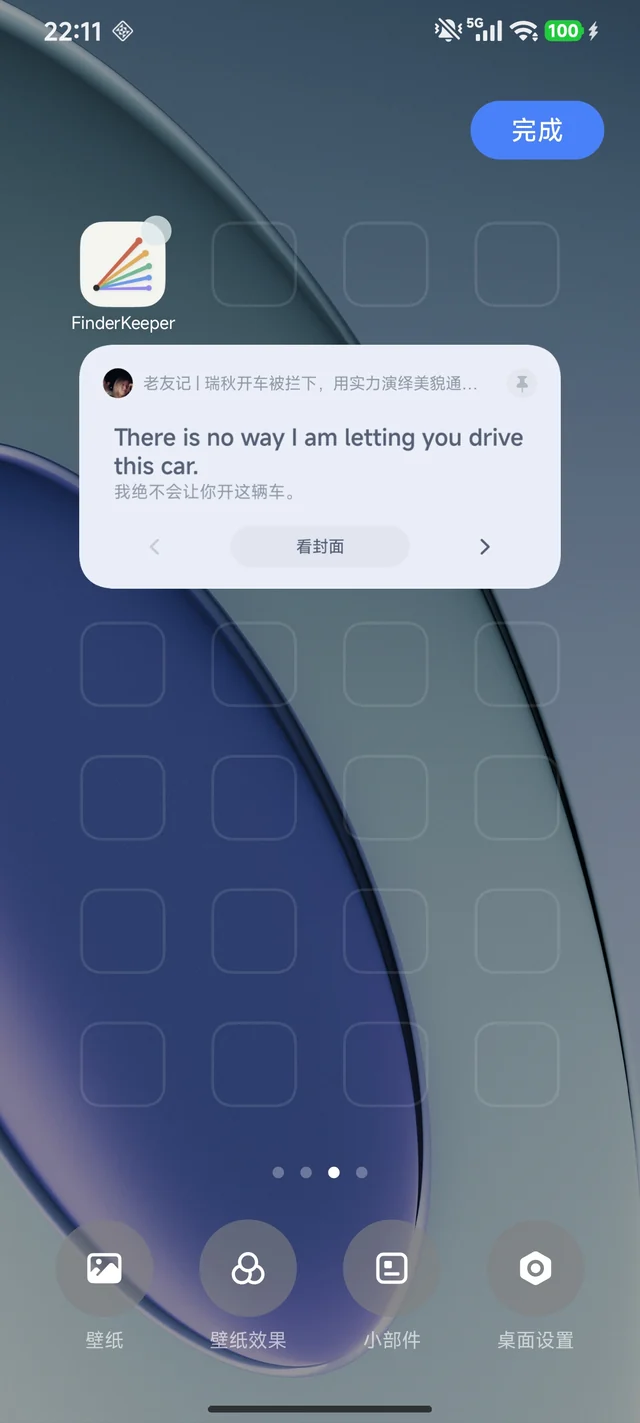
  5. 完成

    点击右上角「完成」,结束桌面编辑